
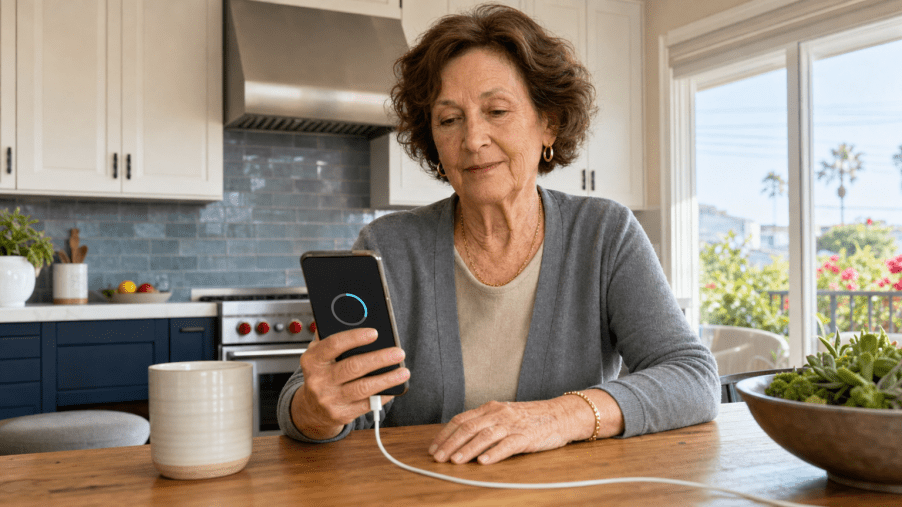
Raskt svar
Før du oppdaterer en smarttelefon, bør du velge et tidspunkt når telefonen ikke er sårt nødvendig, bekrefte en nylig sikkerhetskopi, koble til pålitelig Wi-Fi og strøm, og vite enhetens passord. Test deretter samtaler, tekstmeldinger, lyd, tilgjengelighetsinnstillinger, kontakter og viktige apper. Start oppdateringer kun via telefonens Innstillinger-app eller en offisiell produsentstøtteside.
En smarttelefonoppdatering kan forbedre sikkerheten, fikse problemer og endre hvordan deler av telefonen ser ut eller oppfører seg. Den vanskelige delen er ofte ikke å trykke på «Installer». Den forbereder telefonen slik at den fortsatt kan brukes til daglig kommunikasjon etterpå. Denne sjekklisten gir eldre voksne, familiemedlemmer og betrodde hjelpere i Los Angeles County en delt rutine som fungerer for både iPhone og Android, uten å late som om alle modeller bruker de samme menyene.
Bør du oppdatere telefonen nå, eller planlegge det til senere?
Begynn med et praktisk spørsmål: Kan denne telefonen være utilgjengelig en stund uten at det skaper problemer? Lengden på en oppdatering varierer med enheten, tilgjengelig lagringsplass, tilkobling og oppdateringsstørrelse. Ikke start rett før en biltur ankommer, en planlagt samtale, en legetime, en levering eller et tidspunkt når telefonen er husstandens eneste pålitelige måte å kommunisere på.
| Choice | Bruk den når | Neste steg |
|---|---|---|
| Oppdater nå | Telefonen er sikkerhetskopiert, ladet, koblet til kjent Wi-Fi og ikke nødvendig med en gang. | Hold den koblet til strøm og følg den offisielle innstillingsbanen for enheten. |
| Planlegg det | Oppdateringen er legitim, men tidspunktet er upraktisk, eller sikkerhetskopieringen er ikke fullført. | Velg et roligere vindu og skriv påminnelsen på en papir- eller digitalkalender. |
| Be om hjelp først | Eieren kjenner ikke passordet, ser en lagringsadvarsel, er avhengig av spesielle tilgjengelighetsinnstillinger eller er usikker på om meldingen er ekte. | Bruk produsentens offisielle støtterute eller en pålitelig personlig hjelper. Ikke gi kontrollen til en uoppfordret innringer. |
En oppdateringsmelding i Innstillinger er forskjellig fra en melding som krever betaling, fjerntilgang eller umiddelbar handling. Federal Trade Commission advarer om at svindlere innen teknisk støtte kan hevde at det er et problem med en enhet og be om fjerntilgang eller betaling. Hvis kontakten var uventet, lukk meldingen og se etter oppdateringer direkte i Innstillinger i stedet. Se FTCs veiledning om svindel innen teknisk støtte for gjeldende varselstegn og rapporteringsrute.
Hva bør du sjekke før en programvareoppdatering på smarttelefonen?
Forberedelsene bør være enkle nok til å kunne gjentas. En lang teknisk oversikt er ikke nødvendig. Bruk ett ark og registrer kun informasjon som hjelper deg med å bekrefte at telefonen fungerer etterpå. Ikke skriv kontopassord, gjenopprettingskoder, betalingsdetaljer eller personnummer på oppdateringsarket.
- Identifiser telefonen. Skriv «iPhone» eller Android-produsenten og -modellen hvis det er lett å finne i Innstillinger. Noter gjeldende programvareversjon.
- Bekreft en sikkerhetskopi. Åpne sikkerhetskopieringsskjermen og noter dato og klokkeslett for den siste fullførte sikkerhetskopien. En knapp som sier at en sikkerhetskopiering har startet er ikke det samme som en fullført sikkerhetskopiering.
- Kjenn enhetens passord. Telefonen kan be om skjermlåspassordet under eller etter oppdateringen. Eieren bør taste det inn privat når det er mulig.
- Koble til strøm og kjent Wi-Fi. Bruk en lader og et nettverk eieren kjenner igjen. Unngå å starte mens du bytter mellom nettverk.
- Les lagringsmeldingen nøye. Følg telefonens egne instruksjoner. Ikke installer et «oppryddingsprogram» som tilbys av en urelatert popup-vindu.
- List opp de viktigste funksjonene. Eksempler inkluderer anrop, tekstmeldinger, talepost, større tekstmeldinger, tilkobling til høreapparat, en transportapp, kalender, kamera eller en familiekommunikasjonsapp.
- Avtal en alternativ kontaktrute. Hvis telefonen er den eneste husholdningstelefonen, bør du fortelle en person du stoler på når oppdateringen starter, eller ha en annen fungerende telefon i nærheten når det er praktisk mulig.
Oppdateringslogg på én side
Telefon og modell: ______________________________
Versjon tidligere: ______________________________
Siste fullførte sikkerhetskopi: _____________________
Oppdatering startet / fullført: ____________________
Versjon etter: ______________________________
Funksjoner som skal testes: samtale / tekst / lyd / skjerm / kontakter / annet: __________
Apples offisielle oppdateringsinstruksjoner sier at man skal sikkerhetskopiere enheten, koble den til strøm og koble den til Wi-Fi før en trådløs oppdatering. Googles Android-veiledning sier at oppdateringer kan være store, anbefaler Wi-Fi og anbefaler å lade enheten til minst 75 prosent. Dette er plattforminstruksjoner, ikke et løfte om at alle oppdateringer vil være identiske.
Hvordan oppdaterer du en iPhone ved hjelp av den offisielle banen?
1. Bekreft tidspunktet for iCloud-sikkerhetskopien
Åpne Innstillinger , trykk på eierens navn, trykk på iCloud og deretter på iCloud-sikkerhetskopiering . Om nødvendig trykker du på Sikkerhetskopier nå og holder deg tilkoblet Wi-Fi til den er ferdig. Apple forklarer denne prosessen i Slik sikkerhetskopierer du en iPhone eller iPad med iCloud . Hvis lagringsplassen er utilstrekkelig, kan du sette den på pause og se gjennom Apples alternativer på skjermen i stedet for å kjøpe lagringsplass eller programvare via en urelatert melding.
2. Åpne Programvareoppdatering fra Innstillinger
Koble iPhonen til strøm og det kjente Wi-Fi-nettverket. Åpne Innstillinger → Generelt → Programvareoppdatering . Skjermen viser den installerte versjonen og om en oppdatering er tilgjengelig. Følg instruksjonene på skjermen. Apples nåværende side for å oppdatere iPhonen eller iPaden din forklarer også valg for automatiske oppdateringer og hva du skal gjøre når enheten trenger mer plass.
3. Les hver melding i stedet for å trykke raskt
Telefonen kan be om enhetens passord, vise vilkår eller vise en estimert prosess. En betrodd hjelper kan lese en skjerm høyt, men bør ikke presse eieren til å avsløre et Apple-kontopassord. Hvis det vises en melding som ikke er relatert til oppdateringen, stopp og bekreft den via Apples offisielle kundestøttenettsted eller telefonens Innstillinger-app.
Hvordan oppdaterer du en Android-telefon ved hjelp av den offisielle banen?
Android-menyer varierer etter produsent, operatør og programvareversjon. Googles generelle rute er et utgangspunkt, ikke en grunn til å ignorere instruksjonene som vises på en bestemt Samsung-, Google Pixel-, Motorola- eller annen enhet.
1. Se gjennom sikkerhetskopieringsdetaljene
På mange Android-telefoner åpner du Innstillinger → Google → Alle tjenester → Sikkerhetskopiering . Se gjennom sikkerhetskopieringsdetaljene, og velg Sikkerhetskopier nå når det er aktuelt . Google bemerker at en sikkerhetskopiering kan ta tid, og at ikke alle apper sikkerhetskopierer eller gjenoppretter alle innstillinger og data. Den offisielle veiledningen for sikkerhetskopiering og gjenoppretting av Android forklarer hva som kan være inkludert og hvordan du sjekker de lagrede dataene.
2. Åpne systemoppdateringsskjermen
Koble til Wi-Fi og lad telefonen til minst 75 prosent, i henhold til Googles forberedelsesveiledning. Åpne Innstillinger → System → Programvareoppdateringer på enheter som bruker Googles generelle menybane, og følg deretter instruksjonene som vises. Hvis menyen er annerledes, søker du i Innstillinger etter «programvareoppdatering» eller bruker produsentens offisielle støtteside. Googles side «Sjekk og oppdater Android-versjonen din» forklarer versjon, sikkerhetsoppdatering og systemstatus for Google Play.
3. La telefonen starte på nytt og fullføre
Noen Android-oppdateringer installeres i bakgrunnen og blir aktive etter omstart; andre starter enheten på nytt under installasjonen. Hold telefonen slått på, og unngå å trykke gjentatte ganger på knapper mens en oppdateringsskjerm er aktiv. Hvis den ikke fullføres, bruk enhetsprodusentens eller operatørens offisielle støtterute. Ikke tilbakestill telefonen til fabrikkinnstillinger med mindre en offisiell støtteprosess forklarer konsekvensene, og eieren har bekreftet en brukbar sikkerhetskopi.
Hva bør du teste etter at telefonen slår seg på igjen?
En vellykket omstart er bare den første kontrollen. Bruk den samme korte listen som ble skrevet før oppdateringen. Test én funksjon om gangen og merk den av på papirlisten. Dette forhindrer at en liten endring – som dempet lyd eller redusert tekststørrelse – oppdages i et presserende øyeblikk.
- Ringer: Ring en kort telefon til en person du stoler på, og bekreft at begge personene kan høre hverandre.
- Tekster: sende og motta en testmelding. Hvis telefonen bruker mer enn én meldingstjeneste, test den eieren vanligvis bruker.
- Talepost: åpne den vanlige telefonsvarerskjermen og bekreft at lagrede meldinger fortsatt er tilgjengelige. logg for talemeldinger kan hjelpe hvis det kommer en ny melding under testing.
- Lyd og varsler: sjekk ringevolum, vibrasjon og ett kjent varsel. Ikke anta at stillhet betyr at telefonen er ødelagt; en fokus- eller ikke-forstyrr-innstilling kan være aktiv.
- tilgjengelighet: se tekststørrelse, skjermzoom, kontrast, teksting, stemmekontroll, tilkobling til høreapparat eller andre innstillinger som eieren er avhengig av. oppsettguide for smarttelefoner for seniorer kan bidra til å gjenskape et foretrukket oppsett.
- Kontakter, bilder og kamera: åpne noen kjente kontakter og nylige bilder, og ta deretter ett testbilde.
- Wi-Fi og Bluetooth: Bekreft at telefonen kobler seg til det forventede nettverket og til eventuelt klarert tilbehør eieren vanligvis bruker.
- Viktige apper: åpne kalender-, transport-, familiekommunikasjons- eller andre hverdagsapper. Hvis en app ber om et passord igjen, må du bekrefte appen før du skriver det inn.
Hvordan kan et familiemedlem eller en frivillig hjelpe til uten å ta over?
Den beste hjelperen forklarer neste skjermbilde, venter på tillatelse og holder eieren involvert. Hastighet er ikke målet. Eieren bør forstå hva som endres og ha en skriftlig oversikt over resultatet.
- Spør hva eieren ønsker å oppnå før du tar i telefonen.
- Beskriv knappen eller menyen, og la eieren trykke på den når det er praktisk mulig.
- Snu skjermen bort mens eieren taster inn et passord eller kontopassord.
- Ikke fotografer, kopier, send SMS, e-post eller lagre passord og gjenopprettingskoder.
- Ikke legg til programvare for fjerntilgang bare for å fullføre en vanlig oppdatering.
- Ikke endre urelaterte innstillinger, kontoer, betalingsmåter eller automatiske abonnementer.
- Skriv den endelige versjonen og testresultatene i oppdateringsloggen, og returner deretter telefonen og papiret til eieren.
Voksne som er interessert i å hjelpe eldre voksne med grunnleggende, samtykkebaserte teknologioppgaver kan se gjennom interesseveiledningen for teknologihjelpsfrivillige.
Hvis en uventet innringer hevder at telefonen må oppdateres umiddelbart, må du avslutte samtalen. Hvis et popup-vindu oppgir et nummer å ringe, må du ikke bruke det nummeret. Åpne den offisielle støttesiden separat, eller bruk et nummer som allerede er trykt i telefonprodusentens eller operatørens klarerte kontomateriell. For bredere advarselstegn, se All Seniors Foundations veiledning om svindel for eldre i Los Angeles.
Hvor kan eldre voksne i Los Angeles finne teknologisk hjelp med fysisk fremmøte?
Los Angeles Public Library sin arrangementskalender viser for øyeblikket teknisk hjelp for eldre- økter beregnet på spesifikke spørsmål og utfordringer knyttet til datamaskiner. Datoer, avdelinger, formater og tilgjengelighet kan endres, så sjekk den aktuelle arrangementssiden eller kontakt biblioteket før du reiser. Ta med enheten, laderen, ett skriftlig spørsmål og oppdateringsloggen – men ikke et ark med passord.
Bibliotekpersonale eller frivillige kan kanskje forklare vanlige enhetstrinn, men en hendelsesliste er ikke en garanti for at et spesifikt telefon-, konto-, operatør- eller oppdateringsproblem kan løses. For kontogjenoppretting, garantiproblemer, gjentatte oppdateringsfeil eller en enhet som ikke starter på nytt, bruk produsentens eller mobiloperatørens offisielle støtteprosess.
All Seniors Foundation publiserer pedagogiske ressurser for eldre voksne og familier i Los Angeles County. Disse instruksjonene erstatter ikke Apple, Google, en enhetsprodusent, en operatør eller en nødetat. Hvis telefonen er nødvendig for å nå nødhjelp og ikke fungerer, bruk en annen tilgjengelig telefon for å ringe 911.
Ofte stilte spørsmål
Vil en programvareoppdatering slette kontaktene og bildene mine?
Rutinemessige oppdateringer er utformet for å beholde data og innstillinger, men ingen artikler kan garantere et enhetsresultat. Bekreft en fullført sikkerhetskopiering først og sjekk hva sikkerhetskopien inneholder. Google bemerker at ikke alle Android-apper sikkerhetskopierer alle innstillinger og data.
Hvor lenge bør jeg vente på en telefonoppdatering?
Oppdateringstiden varierer avhengig av enhet, tilkobling, lagringsplass og oppdateringsstørrelse. Velg et vindu når telefonen ikke er presserende nødvendig, hold den koblet til strøm, og følg estimatet eller fremdriftsinformasjonen som vises på enheten.
Hva bør jeg gjøre hvis telefonen sier at den trenger mer lagringsplass?
Les telefonens egne instruksjoner og bruk produsentens offisielle supportveiledning. Ikke kjøp en oppryddingsprogram fra en uventet popup-melding. Hvis du er usikker på hva som kan fjernes trygt, ta en pause og spør en pålitelig hjelper.
Er det greit å oppdatere en telefon på offentlig Wi-Fi?
Apple og Google ber brukere om å koble til Wi-Fi for mange oppdateringer. Bruk et kjent nettverk du stoler på når det er mulig, og unngå å starte mens du bytter mellom nettverk. Følg instruksjonene for den spesifikke telefonen og oppdater.
Hvorfor ser menyer eller ikoner annerledes ut etter en oppdatering?
En oppdatering kan endre utseendet eller plasseringen av kontroller. Test funksjonene du er avhengig av før du endrer mange innstillinger. Skriv ned én spesifikk forskjell slik at en betrodd hjelper kan løse den uten å endre urelaterte preferanser.
Bør en hjelper vite telefonpassordet eller kontopassordet mitt?
Når det er mulig, bør eieren oppgi privat påloggingsinformasjon mens hjelperen ser bort. En hjelper kan forklare en skjerm uten å registrere passord, gjenopprettingskoder, betalingsdetaljer eller annen sensitiv informasjon.
Oppbevar sjekklisten sammen med de andre støttenotatene dine
Oppbevar den fullførte oppdateringsrapporten der telefonens eier kan finne den. For flere praktiske planleggingsverktøy, besøk All Seniors Foundations guidesamling for Los Angeles County.





