
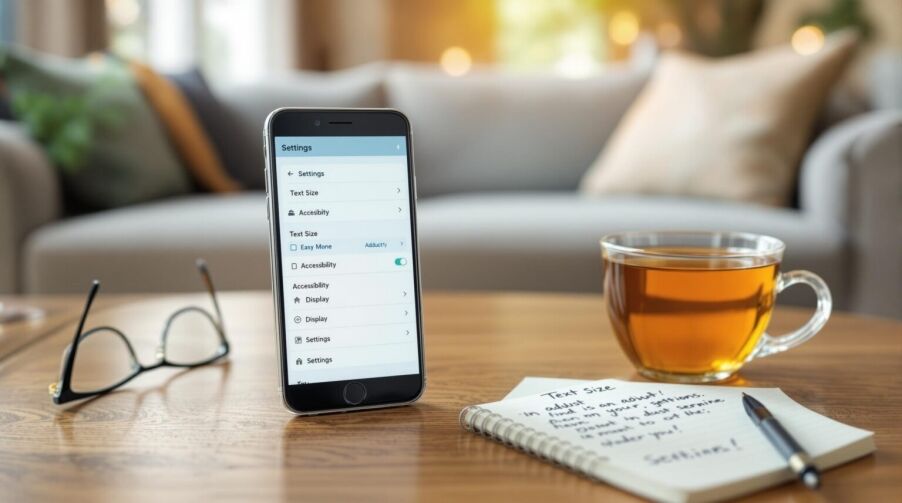
Respuesta rápida: Para configurar un teléfono inteligente para personas mayores, haga que la pantalla sea más legible, simplifique la pantalla de inicio, agregue contactos de confianza, reduzca las notificaciones molestas, active las funciones de emergencia y accesibilidad, y practique las pocas tareas diarias que la persona mayor realmente usará. Para muchos adultos mayores, la mejor configuración no es el teléfono más nuevo. Es un teléfono familiar con texto grande, botones claros, contactos sencillos, llamadas seguras y un cuidador que pueda ayudar cuando cambien las configuraciones.
Cómo configurar un teléfono inteligente apto para personas mayores en 2026
Un teléfono inteligente puede ayudar a una persona mayor a llamar a su familia, recibir recordatorios de citas, usar servicios de transporte compartido, participar en consultas de telemedicina, ver fotos y pedir ayuda rápidamente. Sin embargo, también puede resultar frustrante cuando los íconos son pequeños, las aplicaciones están dispersas, las notificaciones son constantes o la persona mayor teme presionar el botón equivocado.
El objetivo es que el teléfono se adapte a la persona, no obligarla a aprender todas las funciones a la vez. Una buena configuración de smartphone para personas mayores se centra en la legibilidad, la confianza, la seguridad y la repetición. Empiece con la configuración que se indica a continuación y, a continuación, siéntese con la persona mayor y practiquen la misma rutina varias veces.
Puntos Clave
- Primero, asegúrate de que el teléfono sea legible: Aumente el tamaño del texto, el tamaño de la pantalla, el contraste, el brillo y los elementos táctiles antes de usar las aplicaciones de enseñanza.
- Utilice el modo simple cuando le resulte útil: El modo fácil de Samsung, el acceso asistido del iPhone o un lanzador de Android simplificado pueden reducir el desorden para algunas personas mayores.
- Priorice los contactos y la configuración de emergencia: Incluya información sobre familiares, cuidadores, médicos, farmacia, contactos de transporte e información de emergencia cuando corresponda.
- Reduce el ruído: Desactiva las notificaciones innecesarias para que te resulte más fácil ver las llamadas, los mensajes de texto, los recordatorios y las citas importantes.
- Protéjase contra las estafas: Explicar enlaces sospechosos, llamadas de números desconocidos, solicitudes de tarjetas de regalo, solicitudes urgentes de dinero y mensajes falsos de soporte técnico.
- Practica tareas reales: Las funciones básicas como llamar, contestar, leer un mensaje de texto, enviar una foto, cargar el teléfono y localizarlo deberían tener prioridad sobre las aplicaciones avanzadas.
1. Elige el teléfono correcto antes de cambiar la configuración.
Si la persona mayor ya tiene un teléfono que funciona, empiece por ahí. La familiaridad es importante. Un teléfono un poco más antiguo que reconozca puede ser más fácil de usar que un modelo nuevo con un diseño diferente. Si se necesita un teléfono nuevo, busque uno con pantalla brillante, altavoz potente, batería confiable, carga sencilla, funda ergonómica y soporte técnico local de familiares o una tienda de confianza.
Para los usuarios de iPhone, Apple incluye funciones de accesibilidad integradas, como texto más grande, ajustes de pantalla, VoiceOver, AssistiveTouch, Identificación Médica y Acceso Asistido. Para los usuarios de Android, la configuración varía según el dispositivo, pero la mayoría de los teléfonos incluyen tamaño de fuente, tamaño de pantalla, ampliación, TalkBack, No molestar, contactos de emergencia y controles de notificaciones. Los teléfonos Samsung Galaxy también pueden incluir el Modo Fácil, que simplifica la pantalla de inicio y amplía los controles más comunes.
La mejor opción depende del uso que la persona mayor le dé al teléfono. Quien llame principalmente a familiares podría necesitar una pantalla de inicio sencilla y una amplia lista de contactos. Quien utilice la telemedicina podría necesitar una buena cámara frontal, conexión Wi-Fi estable y una aplicación de videollamadas sencilla. Quien olvide sus contraseñas podría necesitar un sistema de contraseñas seguro con el apoyo de un cuidador.
2. Aumentar el tamaño del texto, el tamaño de la pantalla y el contraste.
La legibilidad es el primer paso de configuración. Si la persona mayor no puede leer la pantalla cómodamente, todas las demás funciones se vuelven más difíciles.
- En iPhone: Abre Ajustes y revisa la configuración de Pantalla y brillo y Accesibilidad. La opción Pantalla y tamaño del texto puede ayudarte con texto más grande, texto en negrita, formas de botones, contraste y otras opciones de legibilidad.
- En Android: Abre Ajustes y busca Accesibilidad, Tamaño de pantalla y texto, Tamaño de fuente, Tamaño de pantalla, Ampliación u opciones similares. Los nombres varían según el fabricante, pero el objetivo es el mismo: facilitar la visualización de palabras, botones e iconos.
- En Samsung Galaxy: Comprueba Ajustes, Pantalla y Modo Fácil, si el teléfono lo ofrece. El Modo Fácil puede simplificar la pantalla de inicio y hacerla más fácil de usar.
Tras modificar la configuración, pídale a la persona mayor que lea un mensaje de texto, abra la aplicación de teléfono y busque la lista de contactos. Si la pantalla le resulta cómoda a usted pero no a ella, siga ajustándola. La comodidad de la persona mayor es lo más importante.
3. Simplifique la pantalla de inicio
Una pantalla de inicio pensada para personas mayores debe transmitir tranquilidad. Elimina las aplicaciones que no uses de la primera pantalla, agrupa las similares y mantén visibles solo los accesos directos más importantes.
Una primera pantalla práctica podría incluir:
- Teléfono
- Mensajes
- Contacto
- Cámara
- Fotografías
- Calendario o recordatorios
- Aplicación de recordatorio de medicamentos, si se utiliza
- Aplicación de transporte o de citas, si es necesario
- Un atajo para contactar con familiares de confianza
Evita llenar la pantalla de inicio con juegos, aplicaciones de compras, alertas de noticias, iconos desconocidos o aplicaciones duplicadas. Si una aplicación no se usa semanalmente, probablemente no debería estar en la pantalla principal.
4. Utilice con cuidado el Modo Fácil de Android, el Modo Avanzado o un Lanzador Simple.
Samsung Galaxy: activa el Modo Fácil
- Con el propietario del teléfono, abre Configuración y seleccione Mostrar.
- Elija Modo fácil, luego encienda su interruptor si esta opción está disponible.
- Vuelve a la pantalla de inicio y practica cómo abrir la aplicación Teléfono, buscar un contacto de confianza y leer un mensaje. Mantén la configuración solo si ayuda a la persona a usar su teléfono.
Samsung indica que las opciones de configuración disponibles dependen del modelo, la versión del software y el operador. Consulte las instrucciones oficiales de Samsung para la pantalla y el Modo Fácil.
Otros teléfonos Android: ampliar texto y elementos de la pantalla
Si el Modo Fácil no está disponible, abre Ajustes y busca Tamaño de fuente y Tamaño de pantalla . Ajusta cada control deslizante mientras el usuario revisa la vista previa. El tamaño de fuente modifica el texto; el tamaño de pantalla modifica el tamaño de los elementos en pantalla. Algunas aplicaciones pueden usar su propia configuración de texto. Sigue las instrucciones de Google para el tamaño de texto y pantalla según las opciones disponibles en tu teléfono.
Algunos teléfonos Samsung Galaxy incluyen el Modo Fácil. Este modo permite crear elementos más grandes en la pantalla de inicio y una interfaz más sencilla. Otros teléfonos Android quizás no tengan un modo para personas mayores integrado, pero aun así pueden ofrecer texto más grande, una pantalla más grande, widgets más simples, accesos directos a contactos y menos páginas en la pantalla de inicio. Algunas familias utilizan un lanzador sencillo de terceros, pero es importante elegirlo con cuidado, ya que modifica la experiencia de usuario y puede afectar la forma en que la persona mayor encuentra las aplicaciones.
Utilice el modo simple cuando la persona mayor se beneficie de tener menos opciones. Evítelo cuando la persona mayor ya conozca el diseño estándar y se confundiría con un rediseño repentino.
5. Considere la función de acceso asistido del iPhone para una experiencia más guiada.
Para algunos usuarios de iPhone, el Acceso Asistida puede ofrecer una experiencia más centrada en determinadas aplicaciones e interacciones más sencillas. Está diseñado para configurarse con la ayuda de una persona de confianza, un familiar o un cuidador. Puede resultar útil cuando la persona mayor necesita un conjunto de aplicaciones muy simplificado y opciones más claras.
El acceso asistido no es adecuado para todos. Antes de activarlo, asegúrese de que la persona mayor comprenda qué cambios se producirán y cómo salir o solicitar ayuda. Si ya utiliza cómodamente la interfaz estándar del iPhone, un texto más grande y una pantalla de inicio simplificada podrían ser suficientes.
6. Agrega contactos importantes y haz que sean fáciles de localizar.
La lista de contactos debe ser práctica y estar organizada. Añada las personas y los servicios que la persona mayor pueda necesitar:
- Contacto familiar principal
- Contacto familiar de respaldo
- Cuidador o gestor de casos, si corresponde.
- Consultorio del médico de cabecera
- Farmacias
- Contacto de transporte
- Contacto con el servicio de atención médica domiciliaria, cuidados paliativos o equipo de atención, si corresponde.
- Fundación para todos los adultos mayores, si el adulto mayor o la familia está trabajando con la organización.
Utilice nombres de contacto sencillos como «Hija María», «Consultorio médico» o «Farmacia» en lugar de solo el nombre de pila. Añada fotos de contacto cuando sea útil. Coloque el acceso directo al contacto más importante en la pantalla de inicio si la persona mayor lo utiliza.
7. Configurar la información de emergencia sin generar falsa confianza.
Las funciones de emergencia de los teléfonos inteligentes pueden ser útiles, pero no reemplazan el 911, la atención médica, la supervisión ni un plan de respuesta ante emergencias. En caso de emergencia, llame al 911 o acuda a la sala de emergencias más cercana.
En iPhone, revisa las opciones de Identificación Médica y SOS de Emergencia. En Android, revisa la información de emergencia, los contactos de emergencia y las funciones de SOS disponibles en ese dispositivo. La configuración varía, así que prueba la ubicación de la función sin realizar una llamada de emergencia accidental.
Asegúrese de que los contactos de emergencia sepan que están incluidos en la lista. Si la persona mayor tiene afecciones médicas, alergias, toma medicamentos o tiene instrucciones de cuidado que deben estar visibles en caso de emergencia, confirme la información con la persona mayor y los profesionales de la salud correspondientes antes de ingresarla.
8. Reduce las notificaciones para que los mensajes importantes destaquen.
Demasiadas alertas pueden generar confusión en el teléfono. Desactive las notificaciones de las aplicaciones que la persona mayor no usa. Mantenga activas las notificaciones de llamadas, mensajes de texto, recordatorios del calendario, recordatorios de medicamentos, mensajes del cuidador y alertas de transporte o citas cuando sean importantes.
La función No molestar puede ayudar a reducir las interrupciones nocturnas, pero debe configurarse cuidadosamente para que los contactos familiares o de emergencia de confianza puedan comunicarse si es necesario. Después de cambiar la configuración de notificaciones, pruebe con una llamada y un mensaje de texto del contacto familiar principal.
9. Facilita la práctica de llamadas, mensajes de texto y fotos.
Una vez que la pantalla sea legible y la pantalla de inicio sea sencilla, practique la rutina básica:
- Desbloquea el teléfono.
- Llama a un familiar.
- Responder a una llamada entrante.
- Lee un mensaje de texto.
- Envía una respuesta breve.
- Toma una foto.
- Envía la foto a un contacto de confianza.
- Carga el teléfono.
- Localiza el teléfono si lo has extraviado.
Anota los pasos en letra grande y tenlos cerca del cargador. La repetición genera confianza. Una persona mayor que puede completar cinco tareas diarias con facilidad probablemente se beneficie más que una persona mayor que tiene muchas aplicaciones pero se siente nerviosa al usarlas.
10. Proteja a las personas mayores de las estafas telefónicas y los mensajes confusos.
La prevención de estafas forma parte de la configuración del smartphone. Los adultos mayores pueden recibir mensajes bancarios falsos, mensajes de texto de entrega falsos, ventanas emergentes de soporte técnico falsas, solicitudes de pago urgentes, estafas románticas o llamadas de personas que suplantan la identidad de otros. La configuración debería facilitar la reflexión antes de responder.
Sigue estas sencillas reglas:
- No pulses enlaces en mensajes de texto inesperados.
- No compartas los códigos de verificación con las personas que te llamen.
- No compres tarjetas de regalo para alguien que llama o envía mensajes de texto con urgencia.
- No envíe contraseñas, datos bancarios, información de Medicare ni números de la Seguridad Social por mensaje de texto.
- Si tiene dudas, cuelgue y llame a un familiar de confianza o al número oficial que aparece en el reverso de la tarjeta o del extracto bancario.
Active el filtro de spam o el filtrado de llamadas si están disponibles, pero no dependa completamente de ellos. La persona mayor debe recordar la regla básica: hacer una pausa, verificar y luego responder.
11. Configure contraseñas, actualizaciones y copias de seguridad con un plan de confianza.
Un teléfono fácil de usar también debe ser fácil de mantener. Decidan quién se encargará de las contraseñas, las actualizaciones de software, las copias de seguridad y los cambios de aplicaciones. Este plan debe ser respetuoso. La persona mayor debe saber quién tiene acceso a qué información, y la familia debe evitar invadir su privacidad más de lo necesario.
Algunas preguntas útiles para la configuración inicial son:
- ¿Quién sabe la contraseña del teléfono si la persona mayor necesita a alguien que le ayude?
- ¿Dónde se almacenan los detalles de recuperación de Apple ID, cuenta de Google o cuenta de Samsung?
- ¿Se han realizado copias de seguridad de las fotos?
- ¿Puede una persona de confianza ayudar si se pierde el teléfono?
- ¿Están activadas las actualizaciones automáticas? ¿Sabe la persona responsable que las actualizaciones pueden modificar ligeramente la pantalla?
Utilice contraseñas seguras y un sistema de recuperación de cuenta, pero mantenga un flujo de trabajo realista. Una configuración de seguridad perfecta que la persona mayor no pueda usar podría generar nuevos problemas.
Los adultos interesados
12. Conecte la configuración telefónica con las necesidades reales de apoyo a las personas mayores.
Un teléfono inteligente puede facilitar la independencia diaria, pero las familias a menudo necesitan más que un dispositivo. Una persona mayor también puede necesitar ayuda con el transporte, la coordinación de cuidados, la asistencia a domicilio, la planificación de citas, la gestión de beneficios, equipos médicos o apoyo para cuidadores.
La Fundación All Seniors ayuda a adultos mayores, familias, cuidadores y administradores de casos en el condado de Los Ángeles a planificar los pasos prácticos a seguir y a conectarse con recursos de apoyo gratuitos para personas mayores cuando sea necesario. Si la instalación del teléfono forma parte de una preocupación mayor por el cuidado o la seguridad, la familia puede llamar y preguntar qué opciones de apoyo se ajustan a la situación.
Guías de apoyo para personas mayores relacionadas
Referencias útiles para la configuración oficial
La configuración del teléfono varía según el modelo y la versión del software. Al configurar un dispositivo específico, compare los pasos anteriores con la página de soporte oficial de ese teléfono:
Preguntas frecuentes sobre teléfonos inteligentes adaptados a personas mayores
¿Cuál es la configuración de smartphone más sencilla para personas mayores?
La configuración más sencilla suele consistir en una pantalla de inicio simple, texto grande, contactos claros, pocas notificaciones, información de emergencia y práctica con llamadas, mensajes de texto, fotos y carga. La configuración óptima depende de la visión, audición, memoria, comodidad y rutina diaria de la persona mayor.
¿El modo fácil de Android es adecuado para personas mayores?
El Modo Fácil de Android puede ser útil cuando está disponible, especialmente en los teléfonos Samsung Galaxy. Puede simplificar la pantalla de inicio y facilitar su uso. No es necesario para todas las personas mayores, y conviene probarlo antes de cambiar un teléfono que ya conocen bien.
¿Cómo puedo simplificar un teléfono Android para un familiar anciano?
Aumenta el tamaño del texto y de la pantalla, elimina las aplicaciones que no uses de la pantalla principal, agrega accesos directos a contactos, desactiva las notificaciones molestas, configura los contactos de emergencia y practica las tareas más comunes. Si el teléfono tiene Modo Fácil, úsalo solo si facilita su uso para los padres.
¿Cómo puedo hacer que un adulto mayor pueda usar un iPhone más fácilmente?
Aumente el tamaño del texto, revise la configuración de Pantalla y tamaño del texto, simplifique la pantalla de inicio, agregue contactos favoritos, configure la Identificación médica si corresponde, reduzca las notificaciones y considere el Acceso asistido si la persona necesita una experiencia más guiada.
¿Qué aplicaciones deberían tener los adultos mayores en la pantalla de inicio?
Conserva solo las aplicaciones que la persona mayor usa con frecuencia, como Teléfono, Mensajes, Contactos, Cámara, Fotos, Calendario, recordatorios, recordatorios de medicamentos, transporte y un acceso directo a un contacto familiar de confianza. Demasiadas aplicaciones pueden dificultar el uso del teléfono.
¿Cómo pueden las familias proteger a las personas mayores de las estafas telefónicas?
Enseñe a la persona mayor a no hacer clic en enlaces inesperados, compartir códigos de verificación, enviar tarjetas de regalo ni proporcionar información privada por mensaje de texto o teléfono. Agregue contactos de confianza, utilice el filtro de correo no deseado cuando esté disponible y anímela a llamar a un familiar antes de responder a mensajes urgentes o confusos.
¿Puede la Fundación All Seniors ayudar con preguntas sobre la configuración de teléfonos inteligentes?
La Fundación All Seniors puede ayudar a las personas mayores y a sus familias en el condado de Los Ángeles a planificar sus necesidades prácticas relacionadas con el uso del teléfono, la coordinación de la atención médica, el transporte, las citas, el equipo médico y la asistencia a domicilio. La fundación no reemplaza los servicios de emergencia ni el soporte del fabricante de dispositivos.
Nota importante: Esta guía es informativa y no constituye asesoramiento médico, legal, técnico ni de emergencia. En caso de emergencia, llame al 911 o acuda a la sala de urgencias más cercana. Para problemas específicos del dispositivo, consulte la configuración con el fabricante del teléfono o con un técnico de soporte de confianza.





